掌握虚拟机网络配置,提升开发测试效率 在虚拟机软件VMware Workstation的使用过程中,网络配置是许多用户经常遇到的难题。今天,我们将深入解析VMware的三种主要网络模式:桥接(Bridged)、NAT和仅主机(Host-Only),帮助你根据实际需求选择最合适的网络连接方式。
一、桥接模式(Bridged Mode):VMnet0
工作原理
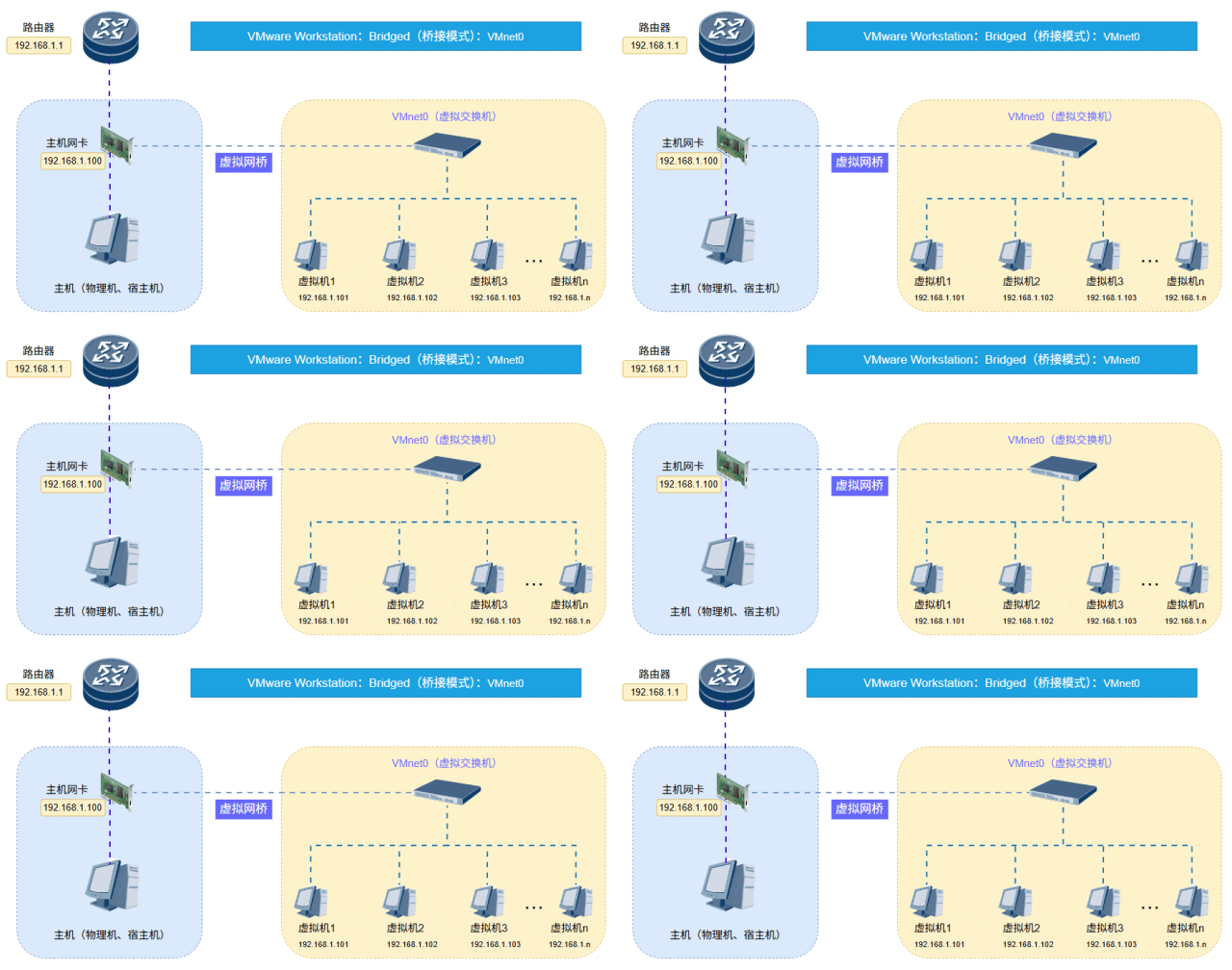
桥接模式是最直观的网络连接方式。在这种模式下,虚拟机的虚拟网卡会直接连接到主机的物理网卡,如同在局域网中添加了一台独立计算机。
虚拟机将获得与主机同一网段的IP地址(例如主机IP是192.168.1.100,虚拟机可能是192.168.1.101),并直接参与所在局域网的网络拓扑。
网络拓扑
Bash[虚拟机] → [VMware虚拟交换机VMnet0] → [主机物理网卡] → [路由器/外部网络]
特点与适用场景
桥接模式的特点是:虚拟机可以访问互联网和局域网,局域网内的其他设备也可以直接访问该虚拟机。但这同时也意味着如果主机更换网络(如从有线切换到Wi-Fi),虚拟机可能需要重新获取IP。
适用场景:
- 虚拟机需要被局域网内其他设备访问(如搭建Web服务器、FTP服务器)
- 虚拟机需要与主机处于同一网络环境(如公司内网、家庭局域网)
- 需要虚拟机直接使用外部DHCP分配的IP
二、NAT模式(Network Address Translation):VMnet8
工作原理
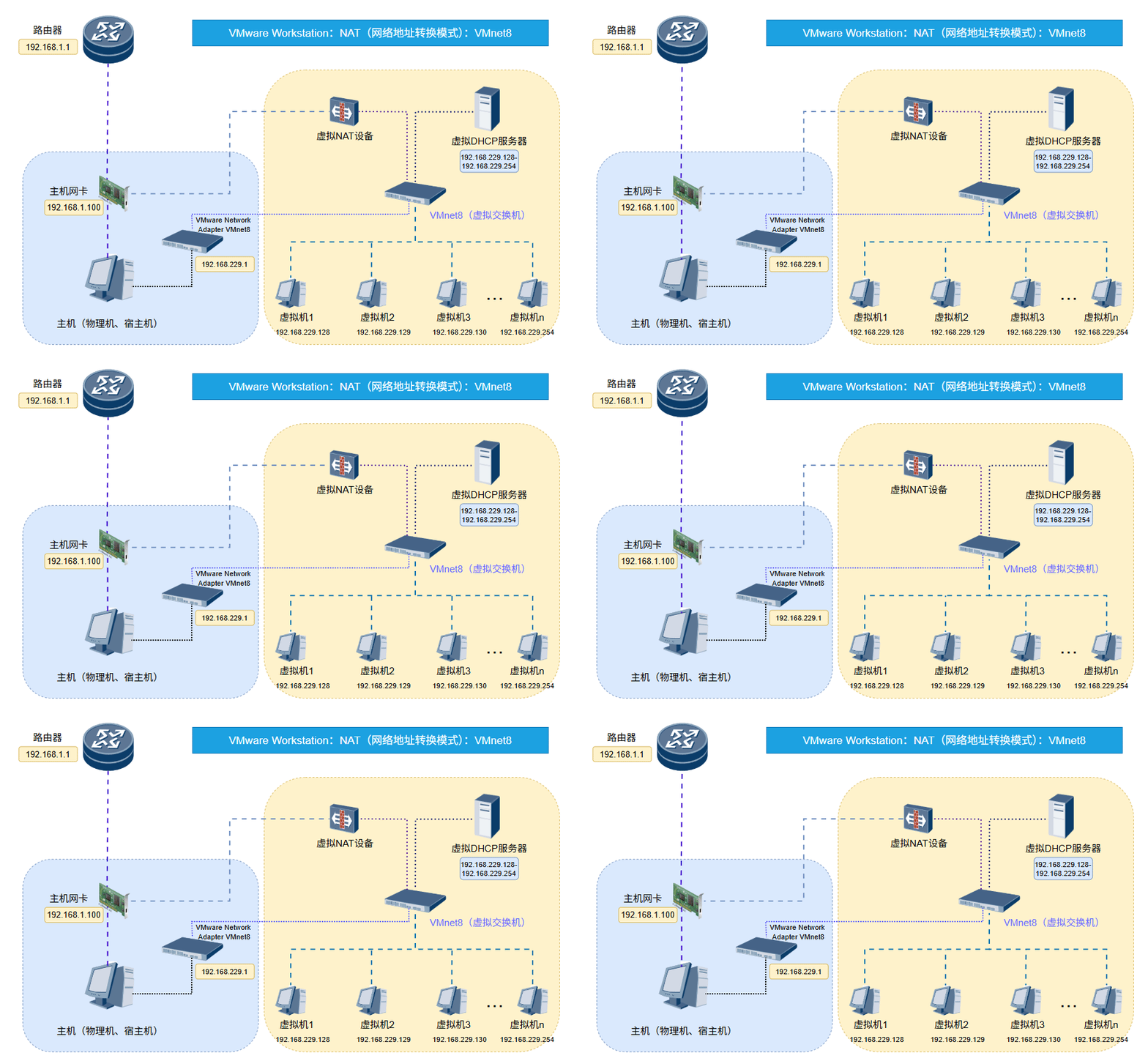
NAT模式下,虚拟机通过主机的IP地址共享上网。VMware会创建一个虚拟NAT设备和虚拟DHCP服务器,虚拟机使用私有IP地址(通常是192.168.xx.xx网段),对外访问时会被转换为主机的公网IP。
这种模式下,主机上的VMware Network Adapter VMnet8虚拟网卡充当虚拟机与主机通信的桥梁。
网络拓扑
Bash[虚拟机] → [VMware NAT设备] → [主机IP] → [互联网]
特点与适用场景
NAT模式的特点是:虚拟机可以访问互联网,但外部网络无法直接访问虚拟机,这既提供了上网功能又增强了安全性。
适用场景:
- 虚拟机需要访问互联网,但不想暴露给外部网络
- 主机使用动态IP(如Wi-Fi或PPPoE拨号)时,虚拟机仍需稳定联网
- 避免IP冲突(如公司/学校网络限制IP数量)
三、仅主机模式(Host-Only Mode):VMnet1
工作原理
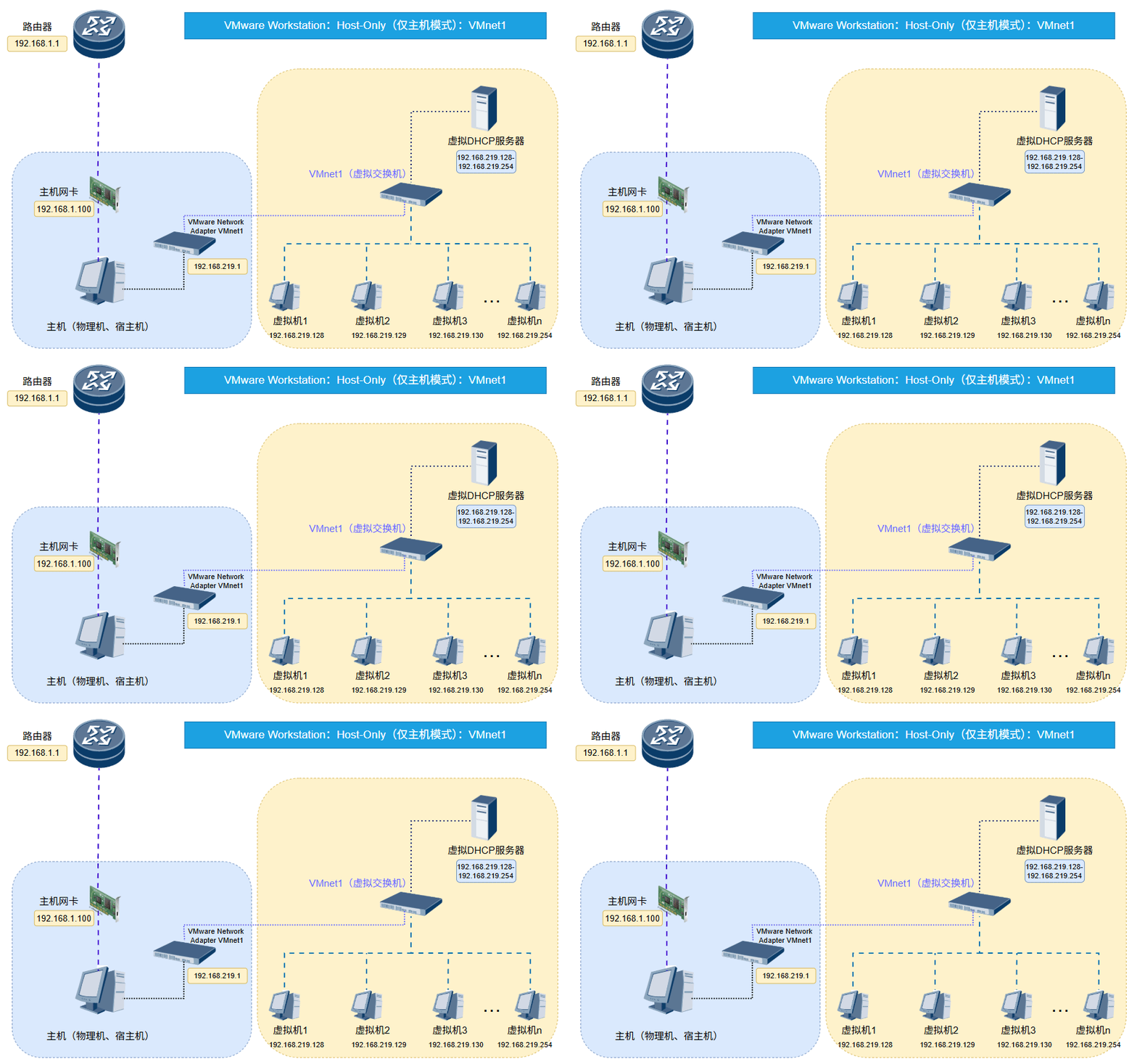
仅主机模式创建了一个完全封闭的私有网络,虚拟机与主机通过VMware创建的专用网络通信,但完全隔离于外部网络。主机上的VMware Network Adapter VMnet1虚拟网卡负责实现主机与虚拟机之间的通信。
网络拓扑
Bash[虚拟机1] ↔ [VMware虚拟交换机VMnet1] ↔ [虚拟机2] ↔ [主机]
特点与适用场景
仅主机模式的特点是:完全隔离外部网络,安全性最高,但虚拟机无法访问互联网。这种模式适合需要完全封闭环境的实验和测试。
适用场景:
- 封闭测试环境(如病毒分析、网络安全实验)
- 主机与虚拟机安全隔离(测试敏感软件,防止外泄)
- 搭建纯内部网络实验(如搭建局域网服务器测试)
四、三种模式对比总结
下表直观对比了三种网络模式的主要特性:
| 特性 | 桥接模式 | NAT模式 | 仅主机模式 |
|---|---|---|---|
| IP来源 | 局域网DHCP/手动 | VMware虚拟DHCP | VMware虚拟DHCP |
| 访问外网 | ✔️ | ✔️ | ❌ |
| 访问局域网 | ✔️ | ❌ | ❌ |
| 主机访问虚拟机 | ✔️ | ✔️ | ✔️ |
| 适用场景 | 服务器、内网共享 | 普通上网、避免IP冲突 | 封闭测试、安全实验 |
五、如何配置VMware网络模式
配置VMware网络模式非常简单:
- 打开VMware Workstation,选择目标虚拟机
- 点击"编辑虚拟机设置"→"网络适配器"
- 选择对应的网络模式(桥接、NAT或仅主机)
- 启动虚拟机,检查网络连接是否正常
对于高级用户,还可以通过"虚拟网络编辑器"进行更精细的配置,如修改子网地址、DHCP设置等。
六、总结
根据实际需求选择合适的网络模式,可以更高效地使用VMware Workstation:
- 桥接模式:适合需要对外提供服务的虚拟机,如Web服务器
- NAT模式:适合普通上网需求,避免IP冲突
- 仅主机模式:适合封闭实验环境,保障安全性
希望通过本文的解析,你能更好地理解和使用VMware的网络功能,为虚拟化应用打下坚实基础。