在使用 Windows Terminal 通过SSH连接远程服务器时,经常会遇到终端卡死、无响应的问题。这种问题多由SSH连接长时间无活动触发的超时机制导致。本文将重点介绍通过 -o ServerAliveInterval=60 参数优化心跳检测的方法,并扩展其他相关配置与排查技巧,助你彻底解决这一困扰。
一、核心解决方案:启用心跳检测
1. 命令行参数直接配置
在SSH命令中直接添加 -o ServerAliveInterval=60 参数,强制客户端每隔 60秒 向服务器发送一次心跳包,维持连接活跃。示例:
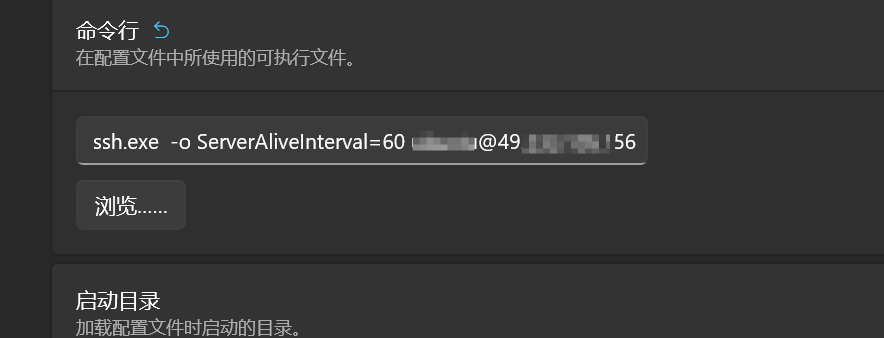
Bashssh -o ServerAliveInterval=60 user@hostname
此参数的作用是:
-
ServerAliveInterval:心跳间隔时间(秒),若设为60,则每分钟发送一次检测。
-
ServerAliveCountMax:默认值为3,表示连续3次心跳无响应后断开连接(总超时时间为 60 * 3=180秒)
2. 永久化配置(客户端)
若需避免每次手动输入参数,可在Windows的SSH配置文件中设置全局心跳:
- 打开或创建配置文件:
Bashnotepad $HOME\.ssh\config
- 添加以下内容:
BashHost *
ServerAliveInterval 60
ServerAliveCountMax 3
此配置对所有SSH连接生效,确保所有会话自动启用心跳
二、扩展优化:服务端与网络环境配置
1. 服务端心跳设置(需管理员权限)
若连接频繁断开,可要求服务器管理员调整服务端配置:
- 修改SSH服务端配置文件 /etc/ssh/sshd_config:
BashClientAliveInterval 60     # 服务端每60秒检测客户端活动
ClientAliveCountMax 3      # 连续3次无响应后断开
TCPKeepAlive yes          # 启用TCP层保活机制
- 重启SSH服务:
Bashsudo systemctl restart sshd
此配置与服务端防火墙策略协同,可显著降低意外断连概率
2. 排查网络与防火墙问题
- 检查防火墙规则:确保服务器防火墙(如ufw或firewalld)允许SSH端口(默认22)的入站流量
- 验证网络连通性:
Bashping hostname          # 检查基础连通性
telnet hostname 22     # 测试端口可达性
- 避免NAT超时:部分路由器/NAT设备会主动关闭空闲连接,调整其超时设置(如改为30分钟)
三、其他客户端工具的配置示例
1. PuTTY(Windows图形化客户端)
-
打开会话配置,进入 Connection → Keepalives。
-
勾选 Enable TCP keepalives,设置间隔为60秒。
https://example.com/putty-keepalive.png
此功能等效于ServerAliveInterval参数
2. VS Code Remote-SSH
在VS Code的SSH配置文件中添加:
BashHost hostname
HostName hostname
User user
ServerAliveInterval 60
避免远程开发时因无操作导致扩展进程中断。
四、高阶场景:SSH连接缓慢的关联问题
若连接不仅卡死,还存在登录缓慢(如输入用户名后等待数十秒),可能是以下原因:
-
DNS反向解析:服务端尝试解析客户端IP对应的域名。
解决方案:在服务端sshd_config中设置 UseDNS no -
GSSAPI认证超时:禁用不必要的认证方式。
修改服务端配置为 GSSAPIAuthentication no
五、总结
通过 -o ServerAliveInterval=60 参数或配置文件启用心跳检测,是解决SSH连接卡死的核心方法。结合服务端配置优化与网络环境排查,可彻底解决无响应问题。对于Windows Terminal用户,建议优先使用全局配置文件实现永久化设置,同时注意防火墙和NAT设备的超时策略。保持连接活跃,让远程办公更高效!